¿QUE ES UN ATAJO ?
Un atajo es una tecla o conjunto de teclas que efectúa una acción definida previamente por el programador o por el usuario de una aplicación informática. Estas acciones pueden realizarse habitualmente de otro modo: navegando por los menús, tecleando una instrucción más extensa, o utilizando el ratón. Al reducir estos pasos en combinaciones de teclas, el usuario puede ahorrar tiempo y optimizar su experiencia.
¿ PARA QUE SIRVE UN ATAJO ?
Los atajos sirven para que las personas puedan ahorrarse unos cuantos click o el tener que moverse de un lado a otro de la pantalla, pero también para que el usuario a partir de estas combinaciones de teclas pueda perfeccionar su experiencia en el teclado y así su trabajo o rendimiento sea excelente.
COMBINACIONES
COMBINACIONES DE WINDOWS
Control de las ventanas activas :
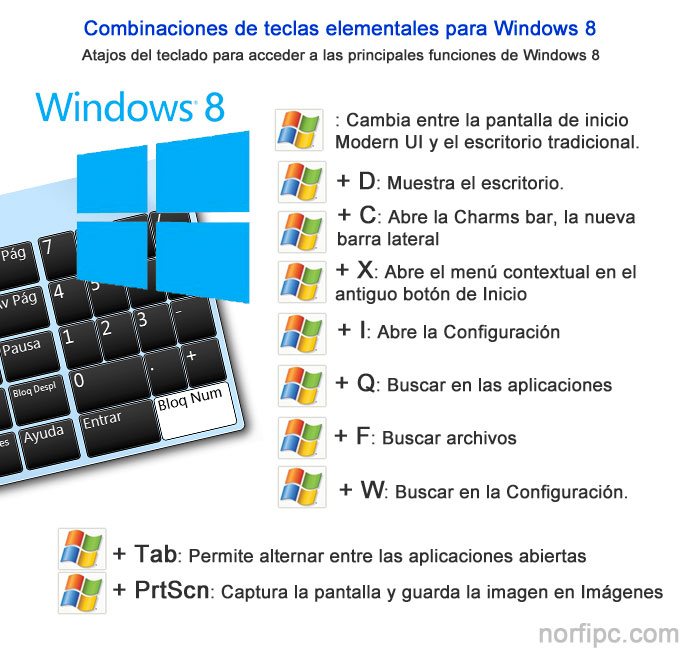
| TECLA DE WINDOWS + IZQUIERDA | Coloca la ventana activa en la mitad izquierda de la pantalla |
|---|
| TECLA DE WINDOWS + DERECHA | Coloca la ventana activa en la mitad derecha de la pantalla. |
|---|
| TECLA DE WINDOWS + ARRIBA | Dependiendo de en qué mitad está la ventana activa, la mueve a la parte superior. |
|---|
| TECLA DE WINDOWS + ABAJO | Dependiendo de en qué mitad está la ventana activa, la mueve a la parte inferior. |
|---|
| TECLA DE WINDOWS + , | Esconde todas las ventanas hasta soltar la tecla de Windows. |
|---|
| TECLA DE WINDOWS + D | Minimiza todas las ventanas. |
|---|
| CONTROL + SHIFT + M | Restaura en pantalla completa todas la ventanas minimizadas. |
|---|
| TECLA DE WINDOWS + INICIO | Minimiza todas las ventanas excepto la activa. |
|---|
| TECLA DE WINDOWS + E | Lanza el explorador de archivos. |
|---|
| TECLA DE WINDOWS + T | Navega entre las ventanas de la barra de tareas. Pulsa enter para abrirlas cuando estén seleccionadas. |
|---|
| TECLA DE WINDOWS + UN NÚMERO | Abre la ventana situada situada en la posición correspondiente al número en la barra de tareas. |
|---|
|
|
|---|
|
|
|---|
|
|
|---|
- Control de los escritorios virtuales :
| TECLA DE WINDOWS + CONTROL + D | Crea un nuevo escritorio virtual. |
|---|
| TECLA DE WINDOWS + CONTROL + IZQUIERDA | Te mueves hacia el escritorio virtual de la izquierda. |
|---|
| TECLA DE WINDOWS + CONTROL + DERECHA | Te mueves hacia el escritorio virtual de la derecha. |
|---|
| TECLA DE WINDOWS + CONTROL + F4 | Cierra el escritorio virtual activo. |
|---|
| TECLA DE WINDOWS + TABULADOR | Se abre la vista de tareas, en la que además de las ventanas abiertas se ven también los escritorios. |
|---|
COMBINACIONES DE WORD

Atajos de función
| F1 | Muestra la ayuda de Word |
|---|
| F2 | Mueve texto o gráficos |
|---|
| F4 | Repite la última acción |
|---|
| F5 | Abre la ventana de buscar y reemplazar |
|---|
| F6 | Ir al panel o marco siguiente |
|---|
| F7 | Abre la pestaña Revisar de la corrección ortográfica |
|---|
| F8 | Ampliar una selección |
|---|
| F9 | Actualizar campos seleccionados |
|---|
| F10 | Mostrar KeyTips, con las teclas para ir a los diferentes menús |
|---|
| F11 | Ve al campo siguiente |
|---|
| F12 | Ve al menú de Guardar |
|---|
Atajos con las letras " CONTROL " y de función :
| CONTROL + F1 | Abrir o cerrar la fila de opciones que hay sobre el texto |
|---|
| CONTROL + F2 | Ve al menú de Imprimir |
|---|
| CONTROL + F3 | Corta y pegar en Especial |
|---|
| CONTROL + F4 | Cierra la ventana |
|---|
| CONTROL + F6 | Moverse a la siguiente ventana |
|---|
| CONTROL + F9 | Inserta un campo vacío |
|---|
| CONTROL + F10 | Maximiza la ventana |
|---|
| CONTROL + F11 | Bloquea un campo |
|---|
| CONTROL + F12 | Ve al menú de Abrir |
|---|
- Atajos con las teclas " ALT " y de función :
| ALT + F1 | Ve al siguiente campo |
|---|
| ALT + F3 | Crear un nuevo Bloque de creación |
|---|
| ALT + F4 | Cierra Word |
|---|
| ALT + F5 | Restaura el tamaño de la ventana de Word |
|---|
| ALT + F6 | Vuelve al documento desde el cuadro de diálogo, por lo menos si este lo permite |
|---|
| ALT + F7 | Ve al siguiente error ortográfico o gramatical |
|---|
| ALT + F8 | Cuadro de diálogo Macro |
|---|
| ALT + F9 | Cambiar entre todos los códigos de campo y sus resultados |
|---|
| ALT + F10 | Abre el panel de Selección |
|---|
| ALT + F11 | Abre una ventana con el código de Visual Basic |
|---|
- Atajos para crear y editar documentos :
| CONTROL + U | Crea un nuevo documento |
|---|
| |
|---|
| CONTROL + ALT + RE PÁG | Ve al principio de la ventana |
|---|
| CONTROL + ALT + AV PÁG | Ve al final de la pantalla |
|---|
| CONTROL + RE PÁG | Ve al principio de la página anterior |
|---|
| CONTROL + AV PÁG | Ve al principio de la página siguiente |
|---|
| CONTROL + FIN | Ve al final del documento |
|---|
| CONTROL + INICIO | Ve al principio del documento |
|---|
| ALT + MAYÚSCULAS + B | En la tabla de contenido, marca un elemento |
|---|
| ALT + MAYÚSCULAS + I | En la tabla de autoridades, marca un elemento |
|---|
| ALT + MAYÚSCULAS + F12 + BARRA ESPACIADORA | Elije opciones de cita |
|---|
| ALT + MAYÚSCULAS + X | Marca entrada de índice |
|---|
| CONTROL + ALT + O | Inserta una nota al pié de página |
|---|
| CONTROL + ALT + D | Inserta una nota al final |
|---|
| ALT + MAYÚSCULAS + > | Ve a la siguiente nota al pié de página |
|---|
| ALT + MAYÚSCULAS + < | Ve a la anterior nota al pié de página |
|---|
| ALT + Q | Ve a la búsqueda inteligente para marcar qué quieres hacer |
|---|
- Atajos para modificar y mover textos y gráficos :
| F8 + FLECHA IZQUIERDA O DERECHA | Selecciona el siguiente caracter o el anterior |
|---|
| VE PULSANDO F8 | Una pulsación para seleccionar una palabra, dos para una frase y así sucesivamente |
|---|
| ESCAPE | Sal del modo extendido |
|---|
| MAYÚSCULAS + FLECHA DERECHA | Amplía la selección a la derecha |
|---|
| MAYÚSCULAS + FLECHA IZQUIERDA | Amplía la selección a la izquierda |
|---|
| MAYÚSCULAS + FLECHA ARRIBA | Amplía la selección a la línea superior |
|---|
| MAYÚSCULAS + FLECHA ABAJO | Amplía la selección a la línea inferior |
|---|
| CONTROL + MAYÚSCULAS + FLECHA DERECHA | Amplía la selección hasta el final de una palabra |
|---|
| CONTROL + MAYÚSCULAS + FLECHA IZQUIERDA | Amplía la selección al inicio de la palabra |
|---|
| CONTROL + MAYÚSCULAS + FLECHA ARRIBA | Amplía la selección hasta el principio del párrafo |
|---|
| CONTROL + MAYÚSCULAS + FLECHA ABAJO | Amplía la selección hasta el final del párrafo |
|---|
| MAYÚSCULAS + FIN | Amplía la selección hasta el final de la línea |
|---|
| MAYÚSCULAS + INICIO | Amplía la selección hasta el principio de la línea |
|---|
| MAYÚSCULAS + OTHERAV PÁG | Amplía la selección una página hacia abajo |
|---|
| MAYÚSCULAS + RE PÁG | Amplía la selección una página hacia arriba |
|---|
| CONTROL + MAYÚSCULAS + INICIO | Amplía la selección hasta el principio de un documento |
|---|
| CONTROL + MAYÚSCULAS + FIN | Amplía la selección hasta el final de un documento |
|---|
| CONTROL + ALT + MAYÚSCULAS + AV PÁG | Amplía la selección hasta el final de una ventana |
|---|
| CONTROL + E | Amplía la selección incluyendo el documento entero |
|---|
| CONTROL + MAYÚSCULAS + F8, Y LUEGO TECLAS DE DIRECCIÓN | Selecciona un bloque de texto en vertical |
|---|
| F8 + TECLAS DE DIRECCIÓN | Amplía la selección hasta una posición específica en un documento |
|---|
| |
|---|
- Atajos para aplicar formato a caracteres y párrafo :
| CONTROL + N | Aplica el formato de negrita |
|---|
| CONTROL + S | Aplica el formato de subrayado |
|---|
| CONTROL + K | Aplica el formato de cursiva |
|---|
| CONTROL + MAYÚSCULAS + D | Doble subrayado |
|---|
| CONTROL + ALT +K | Inserta hipervínculo |
|---|
| CONTROL + SIGNO = | Aplica el formato de subíndice |
|---|
| CONTROL + SIGNO + | Aplica el formato de superíndice |
|---|
| |
|---|
 Teclas de función
| F1 | Muestra la ayuda de Excel |
|---|
| F2 | Entra en modo de edición para la celda activa |
|---|
| F3 | En caso de existir un nombre definido, muestra el cuadro de diálogo "Pegar nombre" |
|---|
| F4 | Repite la última acción |
|---|
| F5 | Ir a |
|---|
| F6 | Te mueves entre los paneles de un libro de dividido |
|---|
| F7 | Revisión ortográfica |
|---|
| F8 | Activa el modo Ampliar selección |
|---|
| F9 | Resuelve las fórmulas que tengas en las hojas tus libros abiertos |
|---|
| F10 | Activa la barra de menús |
|---|
| F11 | Crea una hoja de gráfico con el rango de celdas seleccionado |
|---|
| F12 | Guardar cómo
|
|---|
- Atajos de teclado de una sola tecla :
| AVPÁG | Desplazarse una pantalla abajo dentro de la hoja |
|---|
| REPÁG | Desplázate una pantalla arriba dentro de la hoja |
|---|
| ALT | Activa la barra de menús |
|---|
| ENTRAR | Acepta la entrada de una celda y selecciona la inferior |
|---|
| ESC | Cancela diálogos y cancela la entrada de una celda |
|---|
| ESPACIO | Activa o desactiva las casillas de verificación en cuadros de diálogo |
|---|
| FIN | Activa o desactiva el "Modo final" |
|---|
| INICIO | Moverse al principio de la fila de tu celda |
|---|
| RETROCESO | Borra el contenido de una celda. Entra en el modo de edición |
|---|
| SUPRIMIR | Borra el contenido de una celda |
|---|
| TABULADOR | Completa la entrada de una celda. Selecciona la celda a la derecha |
|---|
| TECLAS DE DIRECCIÓN | Muévete a las celdas de arriba, abajo, izquierda o derecha
|
|---|
- Atajos con la tecla " CONTROL " :
| CONTROL + A | Cuadro de diálogo "Abrir" |
|---|
| CONTROL + B | Cuadro de diálogo "Buscar" |
|---|
| CONTROL + C | Copia el contenido de las celdas seleccionadas |
|---|
| CONTROL + D | Copia la fórmula a la derecha del rango seleccionado |
|---|
| CONTROL + E | Selecciona todas las celdas de tu hoja de cálculos |
|---|
| CONTROL + G | Cuadro de diálogo "Guardar" |
|---|
| CONTROL + I | Cuadro de diálogo "Ir a" |
|---|
| CONTROL + J | Copia la fórmula hacia abajo del rango seleccionado |
|---|
| CONTROL + K | Pon o quita el formato cursiva en el texto seleccionado |
|---|
| CONTROL + L | Cuadro de diálogo "Reemplazar" |
|---|
| CONTROL + N | Pon o quita el formato negrita en el texto seleccionado |
|---|
| CONTROL + P | Cuadro de diálogo "Imprimir" |
|---|
| CONTROL + R | Cierra tu libro activo |
|---|
| CONTROL + S | Pon o quita el formato subrayado en el texto seleccionado |
|---|
| CONTROL + T | Cuadro de diálogo "Crear tabla" |
|---|
| CONTROL + U | Crea un nuevo libro de trabao |
|---|
| CONTROL + V | Pega el contenido del portapapeles |
|---|
| CONTROL + X | Corta las celdas seleccionadas |
|---|
| CONTROL + Y | Rehacer acción deshecha |
|---|
| CONTROL + Z | Deshacer acción |
|---|
| CONTROL + 1 | Cuadro de diálogo "Formato de celdas" |
|---|
| CONTROL + 2 | Pon o quita el formato negrita en el texto seleccionado |
|---|
| CONTROL + 3 | Pon o quita el formato cursiva en el texto seleccionado |
|---|
| CONTROL + 4 | Pon o quita el formato subrayado en el texto seleccionado |
|---|
| CONTROL + 5 | Pon o quita el formato tachado en el texto seleccionado |
|---|
| CONTROL + 6 | Oculta o muestra objetos en una hoja |
|---|
| CONTROL + 8 | Muestra los símbolos de esquema de la hoja |
|---|
| CONTROL + 9 | Oculta las filas seleccionadas |
|---|
| CONTROL + 0 | Oculta las columnas seleccionadas |
|---|
- Atajos con las teclas " MAYÚSCULAS " y de función :
| MAYÚSCULA + F2 | Añade comentario en la celda |
|---|
| MAYÚSCULA + F3 | Cuadro de diálogo "Insertar función". Además, al editar fórmulas muestra el cuadro de diálogo "Argumentos de función" |
|---|
| MAYÚSCULA + F4 | "Buscar siguiente" cuando realizas una búsqueda |
|---|
| MAYÚSCULA + F5 | Cuadro de diálogo "Buscar" |
|---|
| MAYÚSCULA + F6 | Muévete entre la hoja, las opciones, la barra de estado y el panel de tareas |
|---|
| MAYÚSCULA + F7 | Panel de tareas "Referencia" |
|---|
| MAYÚSCULA + F8 | Agrega una celda o un rango de celdas a tu selección con las teclas de dirección |
|---|
| MAYÚSCULA + F9 | Calcula todas las fórmulas de tu hoja activa |
|---|
| MAYÚSCULA + F10 | Muestra el menú contextual de un elemento seleccionado |
|---|
| MAYÚSCULA + F11 | Inserta una hoja de cálculo nueva |
|---|
| MAYÚSCULA + F12 | Cuadro de diálogo "Guardar cómo" |
|---|
- Atajos con las teclas " ALT " y de función :
| ALT + F1 | Crea un gráfico incrustado a partir de los datos del rango actual |
|---|
| ALT + F2 | Cuadro de diálogo "Guardar cómo" |
|---|
| ALT + F4 | Cierra Excel |
|---|
| ALT + F8 | Cuadro de diálogo "Macro" |
|---|
| ALT + F10 | Panel "Selección y visibilidad" |
|---|
| ALT + F11 | Abre el Editor de Microsoft Visual Basic para Aplicaciones |
|---|
- Atajos con las teclas " CONTROL " y " MAYÚSCULAS " :
| CONTROL + MAYÚSCULAS + F3 | Cuadro de diálogo "Crear nombres a partir de selección" |
|---|
| CONTROL + MAYÚSCULAS + F6 | Ir a libro anterior que tengas abierto |
|---|
| CONTROL + MAYÚSCULAS + F10 | Ve a barra de menús |
|---|
| CONTROL + MAYÚSCULAS + F12 | Cuadro de diálogo "Imprimir" |
|---|
| CONTROL + MAYÚSCULAS + F | Abre el menú "Formato de Celdas" en la pestaña "Fuentes" |
|---|
| CONTROL + MAYÚSCULAS + L | Activa y desactiva filtros en un rango |
|---|
| CONTROL + MAYÚSCULAS + O | Selecciona las celdas que tengan comentarios |
|---|
| CONTROL + MAYÚSCULAS + U | Amplía la barra de fórmulas |
|---|
| CONTROL + MAYÚSCULAS + ENTRAR | Ingresa una fórmula como una fórmula matricial |
|---|
| CONTROL + MAYÚSCULAS + INICIO | Amplía la selección de celdas hasta el comienzo de la hoja de cálculo |
|---|
| CONTROL + MAYÚSCULAS + FIN | Extiende la selección de celdas hasta la última celda utilizada de la hoja de cálculo |
|---|
| CONTROL + MAYÚSCULAS +AVPÁG | Selecciona la hoja actual y la siguiente de un libro |
|---|
| CONTROL + MAYÚSCULAS + REPÁG | Selecciona la hoja actual y la anterior de un libro |
|---|
| |
|---|
| CONTROL + MAYÚSCULAS + $ | Aplica el formato Moneda con dos decimales |
|---|
| CONTROL + MAYÚSCULAS + % | Aplica el formato Porcentaje sin decimales |
|---|
| CONTROL + MAYÚSCULAS + / | Aplica el formato de Notación Científica |
|---|
| CONTROL + MAYÚSCULAS + : | Aplica el formato Hora |
|---|
| CONTROL + MAYÚSCULAS + & | Aplica un borde a la celda activa |
|---|
| CONTROL + MAYÚSCULAS + " | Copia el contenido de la celda superior |
|---|
| CONTROL + MAYÚSCULAS + SIGNO MENOS (-) | Borra los bordes de la celda |
|---|
| CONTROL + MAYÚSCULAS + SIGNO MÁS (+) | Cuadro de diálogo "Insertar" para insertar celdas en blanco |
|---|
- Atajos para moverse en las hojas de calculo :
| ALT + AVPÁG | Muévete una pantalla a la derecha en una hoja de cálculo |
|---|
| ALT + REPÁG | Muévete una pantalla a la izquierda en una hoja de cálculo |
|---|
| CONTROL + . | Ve a la siguiente esquina de un rango seleccionado |
|---|
| CONTROL + AVPÁG | Ve a la siguiente hoja de un libro |
|---|
| CONTROL + REPÁG | Ve a la hoja anterior de un libro |
|---|
| CONTROL + INICIO | Ve al inicio de una hoja de cálculo |
|---|
| CONTROL + FIN | Ve a la última celda de una hoja de cálculo |
|---|
| CONTROL + RETROCESO | Muestra la celda activa |
|---|
| CONTROL + TABULADOR | Ve al siguiente libro abierto |
|---|
| CONTROL + TECLAS DE DIRECCIÓN | Ve hasta el extremo del área de datos actual en una hoja de cálculo |
|---|
- Atajos para seleccionar datos :
| MAYÚSCULA + ESPACIO | Selecciona la fila actual |
|---|
| CONTROL + ESPACIO | Selecciona la columna actual |
|---|
| MAYÚSCULA + INICIO | Extiende la selección hasta el inicio de la fila |
|---|
| MAYÚSCULA + AVPÁG | Extiende la selección hacia abajo |
|---|
| MAYÚSCULA + REPÁG | Extiende la selección hacia arriba |
|---|
| MAYÚSCULA + TECLAS DE DIRECCIÓN | Extiende la selección una celda hacia arriba, abajo izquierda o derecha |
|---|
| CONTROL + MAYÚSCULA + TECLAS DE DIRECCIÓN | Extiende la selección de celdas a la última celda no vacía de la misma columna o fila que la celda activa |
|---|
| CONTROL + MAYÚSCULA + INICIO | Extiende la selección de celdas hasta la primera celda usada de la hoja de cálculo |
|---|
| CONTROL + MAYÚSCULA + FIN | Extiende la selección de celdas hasta la última celda usada de la hoja de cálculo |
|---|
| CONTROL + MAYÚSCULA + * | Selecciona el área actual alrededor de la celda activa |
|---|
- Atajos para ingresar fórmulas y datos :
| ALT + = | Inserta autosuma |
|---|
| ALT + ABAJO | Abre una lista de validación de datos |
|---|
| ALT + ENTRAR | Inserta un salto de línea dentro de una celda |
|---|
| CONTROL + , | Inserta la fecha actual |
|---|
| CONTROL + : | Inserta la hora actual |
|---|
| CONTROL + " | Copia el valor de la celda de arriba |
|---|
| CONTROL + ’ | Copia la fórmula de la celda de arriba |
|---|
| CONTROL + ENTRAR | Rellena el rango de celdas seleccionado con la entrada actual |
|---|
| CONTROL + SUPRIMIR | Borra el texto hasta el final de la línea |
|---|
| CONTROL + ALT + K | Inserta un hipervínculo |
|---|
| MAYÚSCULA + ENTRAR | Completa la entrada de la celda y ve a la celda superior |
|---|
| ENTRAR | Completa la entrada de la celda y ve a la celda inferior |
|---|
| MAYÚSCULA + TABULADOR | Completa la entrada de la celda y ve a la celda de la izquierda |
|---|
| TABULADOR | Completa la entrada de la celda y ve a la celda de la derecha |
|---|
Si utilizas Excel frecuentemente es posible que en alguna ocasión te hayas encontrado ejecutando una misma serie de acciones una y otra vez. Esas acciones que haces repetidas veces se podrían automatizar con una macro.
Una macro es un conjunto de comando que se almacena en un lugar especial de Excel de manera que están siempre disponibles cuando los necesites ejecutar.
Por ejemplo, si todas las mañanas creas un reporte de ventas y en ese reporte siempre das el mismo formato a los textos, se podría crear una macro para que lo haga automáticamente por ti. Las macros se utilizan principalmente para eliminar la necesidad de repetir los pasos de aquellas tareas que realizas una y otra vez.
¿ PARA QUE SIRVE UNA MACRO ?
Una macro nos ayuda a automatizar aquellas tareas que hacemos repetidamente. Una macro es una serie de instrucciones que son guardadas dentro de un archivo de Excel para poder ser ejecutadas cuando lo necesitemos
De la misma manera las macros nos ayudan a eliminar esas tareas repetitivas de nuestro trabajo cotidiano al permitirnos utilizar mejor nuestro tiempo en el análisis de los datos y en la toma de decisiones.
COMO CREAR UNA MACRO
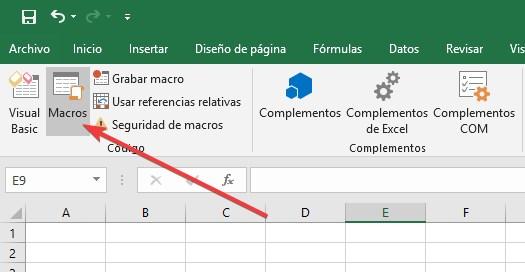
* Para poder crear una macro en Excel primero se debe tener activado en la barra de herramientas el “Programador”, a través de lo siguiente: Archivo_Opciones_Personalizar Cinta de opciones y seleccionar la casilla “Programador”.
*. Otro paso previo es la seguridad de macros, dentro de la pestaña programador debemos ir al grupo código, seleccionar la herramienta seguridad de macros, y en la ventana que se despliega seleccionar la opción “Habilitar todas las macros y Aceptar.”
- Creación de la Macro en Excel utilizando el grabador de Macro :
1. Entro de la pestaña programador, seleccionar “Grabar macro”. Aparecerá una ventana donde debemos agregar nombre de la macro, método abreviado, lugar donde se guardará (Libro nuevo, Este libro o Libro de macros personal) y dar clic en Aceptar.



No hay comentarios:
Publicar un comentario